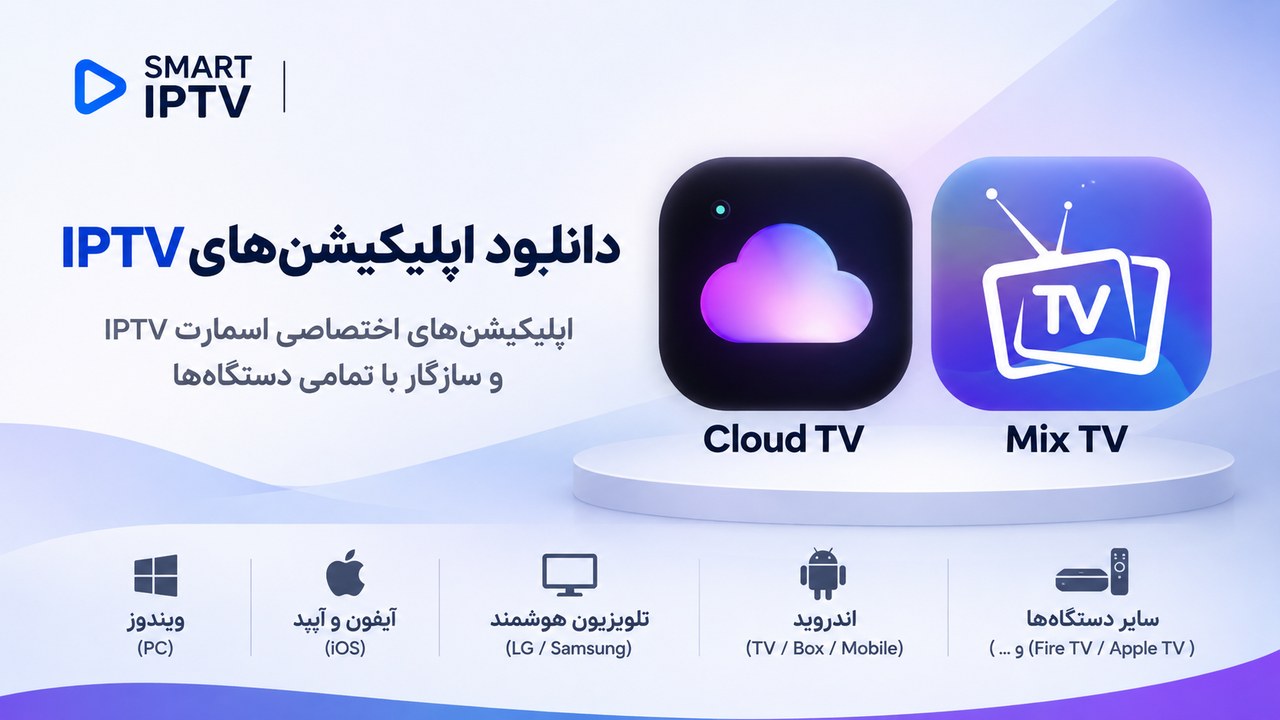
دانلود اپلیکیشن IPTV برای اندروید، آیفون، تلویزیون هوشمند و ویندوز با معرفی برنامههای اختصاصی Cloud TV و Mix TV اسمارت IPTV.
دانلود اپلیکیشن IPTV برای اندروید، تلویزیون هوشمند و ویندوز
در این صفحه لینکهای دانلود قبلی اسمارت IPTV را همراه با توضیح کاربرد هر پلیر، راهنمای نصب و روش ورود اطلاعات اشتراک در یک مجموعه منظم قرار دادهایم. برای مشترکان اسمارت، Cloud TV انتخاب اول و Mix TV انتخاب دوم است. این دو پلیر اختصاصی سرورهای اسمارت هستند و نسخه پرمیوم آنها در اختیار مشترکان قرار میگیرد. برای ورود کافی است نام کاربری و رمز عبور اکانت اسمارت را در برنامه وارد کنید تا فهرست کامل محتوای موجود در اشتراک بارگذاری شود. سایر پلیرها نیز با روش اتصال مناسب قابل استفادهاند.
دانلود برنامههای IPTV برای اندروید
فایلهای APK برای موبایل اندروید، تلویزیونهای Android TV / Google TV، اندروید باکس و برخی دستگاههای Fire TV قابل استفادهاند؛ سازگاری نهایی به نسخه سیستمعامل و اپ بستگی دارد.
Cloud TV
پیشنهاد اول اسمارت
اختصاصی
پلیر اختصاصی و پرمیوم سرورهای اسمارت؛ نام کاربری و رمز عبور اشتراک را وارد کنید تا فهرست کامل کانالها و محتوای موجود در پلن بارگذاری شود.
Mix TV
پیشنهاد دوم اسمارت
اختصاصی
دومین پلیر اختصاصی و پرمیوم اسمارت برای دستگاههای اندرویدی؛ با نام کاربری و رمز عبور همان اکانت، فهرست محتوای اشتراک نمایش داده میشود.
Dev IPTV Pro
پلیر اندروید
نسخه قدیمی
نسخه APK معرفیشده در صفحه قدیمی؛ پیش از نصب، منبع و سازگاری نسخه را بررسی کنید.
IPTV Smarters Pro
Xtream Codes
پلیر عمومی
گزینه شناختهشده برای ورود با مشخصات سرویس، بسته به نسخه و دستگاه.
Televizo IPTV Player
M3U / Xtream
پلیر عمومی
رابط کاربری ساده برای فهرست کانال و پخش در دستگاههای اندرویدی.
IPTV Stream Player
ورود با اطلاعات اکانت
پلیر عمومی
مناسب بررسی روشهای اتصال مبتنی بر URL و مشخصات ورود، بسته به نسخه.
9Xtream Player
اندروید
پلیر عمومی
پلیر جایگزین برای استفاده با اطلاعات اتصال پشتیبانیشده.
XCIPTV Player
اندروید تیوی
پلیر عمومی
رابط تلویزیونی مناسب برای کنترل با ریموت و مرور دستهبندیها.
IPTV Player Pro
اندروید
نسخه تغییریافته
نسخه APK موجود در آرشیو قدیمی؛ سازگاری و مجوز استفاده را بررسی کنید.
IPTV Extreme Pro
اندروید
نسخه تغییریافته
گزینه دیگر برای مدیریت فهرستها؛ برخی قابلیتها به نسخه وابستهاند.
ورود به سایر برنامههای IPTV چگونه است؟
پس از خرید اشتراک از اسمارت IPTV، اطلاعات اتصال شامل نام کاربری (Username)، رمز عبور (Password) و آدرس سرور (Server URL) در اختیار شما قرار میگیرد. در برنامهای که از Xtream Codes API پشتیبانی میکند، گزینه ورود با Xtream Codes را انتخاب و این سه مورد را وارد کنید؛ سپس Login یا Add User را بزنید تا کانالها و آرشیو موجود در پلن بارگذاری شوند. اگر پلیر فقط M3U را پشتیبانی میکند، از لینک M3U ارائهشده برای همان اکانت استفاده کنید.
اطلاعات ورود را فقط در برنامه مورد اعتماد وارد کنید و آن را در گروهها یا صفحات عمومی منتشر نکنید.
آموزش نصب APK روی Android TV، Google TV و Fire TV
تلویزیونهای LG webOS و Samsung Tizen از فایل APK اندروید پشتیبانی نمیکنند؛ راهنمای آنها در بخش بعدی آمده است.
اپلیکیشن IPTV برای تلویزیونهای LG، Samsung و سایر Smart TVها
اکانت اسمارت IPTV را میتوان با پلیر سازگار روی سیستمعاملهای گوناگون استفاده کرد. برای تلویزیونهای غیراندرویدی، اپ را از فروشگاه رسمی همان تلویزیون نصب کنید؛ موجود بودن هر برنامه به مدل، منطقه و نسخه سیستمعامل وابسته است.
SmartOne IPTV
گزینه مناسب برای تلویزیونهای سازگار با webOS و Tizen؛ افزودن فهرست با TV MAC و لینک M3U. فعالسازی برنامه ممکن است هزینه جداگانه داشته باشد.
Smarter IPTV / IPTV Smarters
در فروشگاه LG Content Store یا Samsung Apps نام برنامه را جستوجو کنید. بسته به نسخه، ورود با مشخصات Xtream Codes یا روشهای دیگر امکانپذیر است.
دانلود از فروشگاه تلویزیون
SET IPTV و NET IPTV
دو پلیر شناختهشده برای تلویزیونهای هوشمند. پس از نصب از فروشگاه دستگاه، مطابق روش برنامه لینک Playlist یا اطلاعات اتصال را ثبت کنید؛ فعالسازی ممکن است جداگانه باشد.
دانلود از فروشگاه تلویزیون
IBO Player و Hot Player
گزینههای دیگر برای مدلهای پشتیبانیشده LG، Samsung و برخی پلتفرمهای تلویزیونی. نام دقیق و دسترسی برنامه را در فروشگاه دستگاه بررسی کنید.
دانلود از فروشگاه تلویزیون
راهنمای راهاندازی روی LG و Samsung
برنامه IPTV برای آیفون، آیپد و Apple TV
در iOS و iPadOS، برنامهها را از App Store اپل دانلود کنید؛ فایل APK اندروید روی آیفون نصب نمیشود.
IPTV Smarters / Smarters Player
در صورت موجود بودن نسخه سازگار در App Store، برای ورود با اطلاعات اکانت یا Playlist گزینه مناسبی است.
App Store
GSE Smart IPTV
پلیر شناختهشده برای فهرستهای IPTV؛ نام دقیق نسخه موجود و روشهای اتصال را در App Store بررسی کنید.
App Store
Cloud Stream IPTV Player
برای استفاده از Playlist در آیفون و آیپد؛ پشتیبانی از فرمتها و قابلیتها به نسخه برنامه بستگی دارد.
App Store
Apple TV و macOS
برای Apple TV از پلیرهای سازگار با tvOS در App Store و برای مک از برنامههای سازگار با macOS یا پلیرهای پشتیبان M3U استفاده کنید.
فروشگاه رسمی دستگاه
Windows IPTV Player برای ویندوز ۱۰ و ۱۱
دانلود و راهنمای کامل این برنامه اکنون در صفحه اختصاصی خود سایت اسمارت IPTV قرار دارد.
Windows IPTV Player 3.0
برای کامپیوتر و لپتاپ ویندوزی، Windows IPTV Player را از صفحه اختصاصی اسمارت دریافت کنید. در همان صفحه، تصاویر آموزشی و روش وارد کردن اطلاعات اکانت ارائه شده است. پس از نصب، نام کاربری، رمز عبور یا لینک M3U اکانت را مطابق راهنمای برنامه وارد کنید.
فایل نصب را فقط از منبع مورد اعتماد دریافت و پیش از اجرا بررسی کنید.
کدام برنامه برای دستگاه من مناسبتر است؟
موبایل و اندروید باکس
برای مشترکان اسمارت ابتدا Cloud TV و سپس Mix TV را انتخاب کنید؛ هر دو پلیر اختصاصی پرمیوم با ورود نام کاربری و رمز عبور هستند. در پلیرهای عمومی مانند Televizo، XCIPTV و Smarters از نام کاربری، رمز عبور و آدرس سرور استفاده کنید.
تلویزیونهای LG و Samsung
از فروشگاه رسمی تلویزیون، SmartOne IPTV، Smarter IPTV، SET IPTV، NET IPTV، IBO Player یا Hot Player را در صورت موجود بودن نصب کنید. برای SmartOne ثبت TV MAC و Playlist لازم است.
سایر دستگاههای سازگار
بسته به اپلیکیشن و نسخه سیستمعامل، اکانت اسمارت IPTV را میتوان روی Android TV، Google TV، Amazon Fire TV Stick / Fire TV Cube، Chromecast with Google TV، NVIDIA Shield، Xiaomi TV Box، Formuler، تلویزیونهای Sony، TCL، Philips و Hisense، گوشی و تبلت اندرویدی، iPhone، iPad، Apple TV، Windows و macOS راهاندازی کرد. برخی گیرندهها و دستگاههای مبتنی بر Linux/Enigma2 یا MAG نیز در صورت پشتیبانی از روش اتصال مناسب قابل بررسی هستند. سازگاری اپلیکیشن و دستگاه باید جداگانه بررسی شود.
سؤالات متداول دانلود و نصب IPTV
آیا برنامه IPTV همان اشتراک IPTV است؟
خیر. برنامه فقط ابزار پخش است؛ برای دریافت کانالها و VOD باید اطلاعات یک اشتراک سازگار را در آن وارد کنید.
چرا فایل APK روی تلویزیون LG یا Samsung نصب نمیشود؟
زیرا بیشتر مدلهای LG از webOS و Samsung از Tizen استفاده میکنند و فایل APK اندروید را اجرا نمیکنند. باید از فروشگاه رسمی تلویزیون استفاده کنید.
اگر برنامه نصب شد ولی کانالها باز نشدند چه کنم؟
اتصال اینترنت، اعتبار اشتراک، اطلاعات ورود و فرمت اتصال را بررسی کنید. سپس با ذکر نام برنامه و مدل دستگاه با پشتیبانی تماس بگیرید.
برای ورود به Cloud TV و Mix TV چه اطلاعاتی لازم است؟
این دو پلیر اختصاصی و پرمیوم سرورهای اسمارت هستند؛ پس از دریافت اکانت، نام کاربری و رمز عبور را وارد کنید تا لیست کانالها و محتوای موجود در اشتراک بارگذاری شود.
روی آیفون یا تلویزیون Samsung چگونه برنامه نصب کنم؟
برای آیفون و آیپد از App Store و برای تلویزیون Samsung از فروشگاه Apps خود تلویزیون استفاده کنید. نصب فایل APK روی این سیستمها پشتیبانی نمیشود.
آیا همه برنامهها رایگان هستند؟
خیر. برخی نسخهها یا امکانات به لایسنس یا پرداخت جداگانه نیاز دارند؛ شرایط هر برنامه را از سازنده بررسی کنید.
برای نصب روی Fire TV Stick چه کنم؟
از برنامه سازگار با Fire OS استفاده کنید و تنها در صورت نیاز، مجوز نصب برنامه از منبع انتخابی را فعال کنید.
برای استفاده از برنامهها اشتراک IPTV لازم دارید؟
در صورت نیاز به خرید اشتراک یا راهنمای انتخاب پلیر متناسب با دستگاه، از صفحه اصلی اسمارت IPTV اقدام کنید. دسترسی به محتوا به پکیج و حقوق پخش منطقهای وابسته است.